
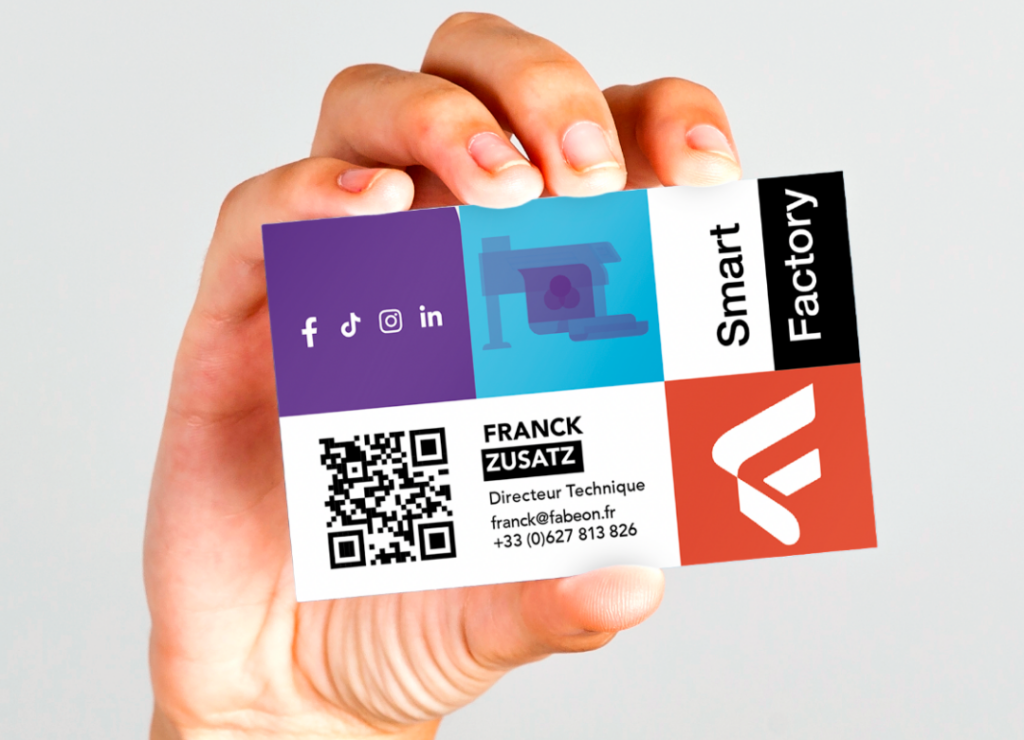
Il y a quelques jours, nous organisions une Master Class dédiée à Canva, Figma et l’IA. Devant le succès de l’événement et l’enthousiasme des participants, nous avons décidé de partager avec vous nos meilleures pépites pour booster votre productivité.
Aujourd’hui, fini les tâches répétitives. Créer une carte de visite est une base, mais savoir générer les cartes de toute votre équipe en un seul clic, c’est là que réside le véritable secret.
🎨 Étape 1 : Le design maître
Avant d’automatiser, il vous faut une base irréprochable. Connectez-vous sur Canva et choisissez un modèle « Carte de visite » qui reflète votre identité. Personnalisez les couleurs, les polices et positionnez votre logo. L’astuce ici est de laisser des textes « fictifs » (ex: « Nom Prénom ») qui serviront de balises pour l’étape suivante.
🔥 Le Hack : La création en masse (Bulk Create)
C’est la fonctionnalité qui va vous faire gagner des heures si vous avez 10, 50 ou 100 collaborateurs à traiter.
- Préparez vos données : Créez un tableau Excel ou Google Sheets avec les colonnes : Nom, Poste, Email, Téléphone. Enregistrez-le simplement au format .CSV.
- Activez l’outil : Dans le menu latéral gauche de Canva, cliquez sur Applis puis recherchez « Création en masse ».
- Connectez les éléments : Importez votre fichier. Ensuite, faites un clic droit sur chaque texte de votre design (ex: le nom) et sélectionnez « Connecter les données ». Choisissez la colonne correspondante.
- Lancez la magie : Cliquez sur « Générer les pages ». Canva crée instantanément un nouveau document contenant toutes les cartes personnalisées, prêtes à l’emploi.
💡 Tout aussi important : la partie préparation technique du fichier (fonds perdus, traits de coupe, etc.) pour l’imprimeur, nous en parlerons une prochaine fois !
👉 Envie d’aller plus loin et de maîtriser Canva comme un expert ? Rejoignez notre formation dédiée : fabeon.site/Canva